
APP A1
布丁扫描
- 分类
- 工作学习
- 大小
- 102.87MB
- 版本
- 36301
- 更新
- 2026-09-10
- 系统
- Android 5.0+
- 厂商
- 站点整理
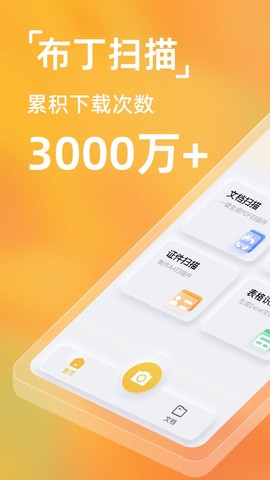
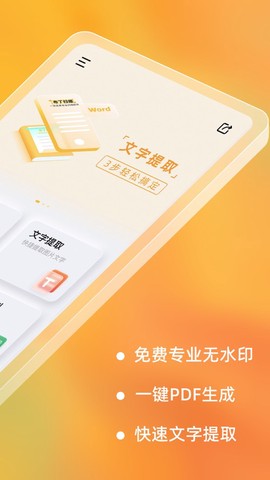

布丁扫描app安卓版是一款面向移动端用户打造的文档与证件扫描工具,由专业团队开发,主打免费、无广告、操作直观等核心特性。该软件集文档扫描、文字识别、表格提取、PDF转换等多项功能于一体,能够有效满足日常办公、学习场景下的扫描需求,且生成文件无水印,支持快速分享与打印,为无纸化办公提供了便捷的解决方案。
![布丁扫描[图1]](https://static.down8818.com/uploads/20260910/6aa1a5193f66a8.08841806.png)
1. 精准文档切边:软件内置智能算法,可自动识别文档、图片等载体的边缘轮廓,完成裁切操作,省去手动调整的繁琐步骤。
2. 多种滤镜模式:提供柔和、增强、增亮、灰度四种滤镜选项,用户可根据原图光线与背景情况选择合适的滤镜,有效去除杂乱背景,提升文字与图片的清晰度及对比度。
3. 拍照生成电子件:用户只需拍摄纸质文件,系统便会自动矫正倾斜角度,并生成超清电子版本,整个过程无需额外干预,效率较高。
4. 证件扫描与管理:支持身份证、银行卡等重要卡证的扫描,自动完成版面排版,同时提供防盗水印添加功能,兼顾便捷性与安全性。
1. 口袋扫描仪定位:覆盖多种文档类型,无论是合同、票据还是笔记,均可高效完成扫描识别,使用场景广泛。
2. 文档扫描与格式转换:重要文件拍摄后可直接转为PDF格式,便于快速转发,同时支持转换为Word文档,方便后续编辑处理。
3. 卡片证件扫描:针对身份证、护照等卡证类物品进行专项优化,扫描后自动排版,便于用户分类管理,减少证件遗失或信息泄露的风险。
1. 在手机桌面找到并点击打开布丁扫描应用。
2. 进入软件主界面后,点击界面上的摄像头按钮。
3. 在相机界面中,选择右下角的相册导入选项。
4. 从相册中选中需要扫描的图片,点击导入按钮。
5. 系统自动进行图像处理后,点击右下角的下一步。
6. 根据需要调整文字区域或其他参数,最后点击勾号确认完成扫描。
![布丁扫描[图2]](https://static.down8818.com/uploads/20260910/6aa1a51975f4e3.76767559.png)
1. 打开布丁扫描应用,点击拍照按钮,默认处于普通拍照模式,需切换至拍图识字模式。
2. 将摄像头对准需要提取文字的图片,点击界面中央的拍摄图标。
3. 拍摄完成后,通过拖动屏幕上的锚点调整选区范围,仅保留需要识别的文字区域,然后点击对勾确认。
4. 软件随即开始后台识别图像中的文字内容,等待数秒即可完成。
5. 识别结束后,图片下方会展开一个文字识别结果页面,用户可上下滑动浏览全部识别内容,点击左上角的复制按钮。
6. 复制文字后,可打开微信的文件传输助手,长按输入框选择粘贴,发送后即可验证识别文字的可编辑性与准确性。
![布丁扫描[图3]](https://static.down8818.com/uploads/20260910/6aa1a519a8d7a6.43264841.png)


